
ກວດກ່ອນເລີ່ມ
ຄວາມປອດໄພບັນຊີ Binance: ຕັ້ງ 2FA, Devices ແລະ Anti-Phishing Code ກ່ອນເຕີມເງິນ
ກ່ອນເຕີມເງິນເຂົ້າ Binance ຄັ້ງທຳອິດ ຄວນຕັ້ງຄວາມປອດໄພຕາມລຳດັບ: ປົກປ້ອງ email, ເປີດ 2FA ທີ່ບໍ່ອີງ SMS, ກວດ devices, ຕັ້ງ Anti-Phishing Code ແລະ ເປີດ Withdrawal Whitelist. ມີ screenshot ຈິງ, ກົດເກນຈາກ FAQ ທາງການ ແລະ ລາຍການກວດ 8 ຂໍ້.
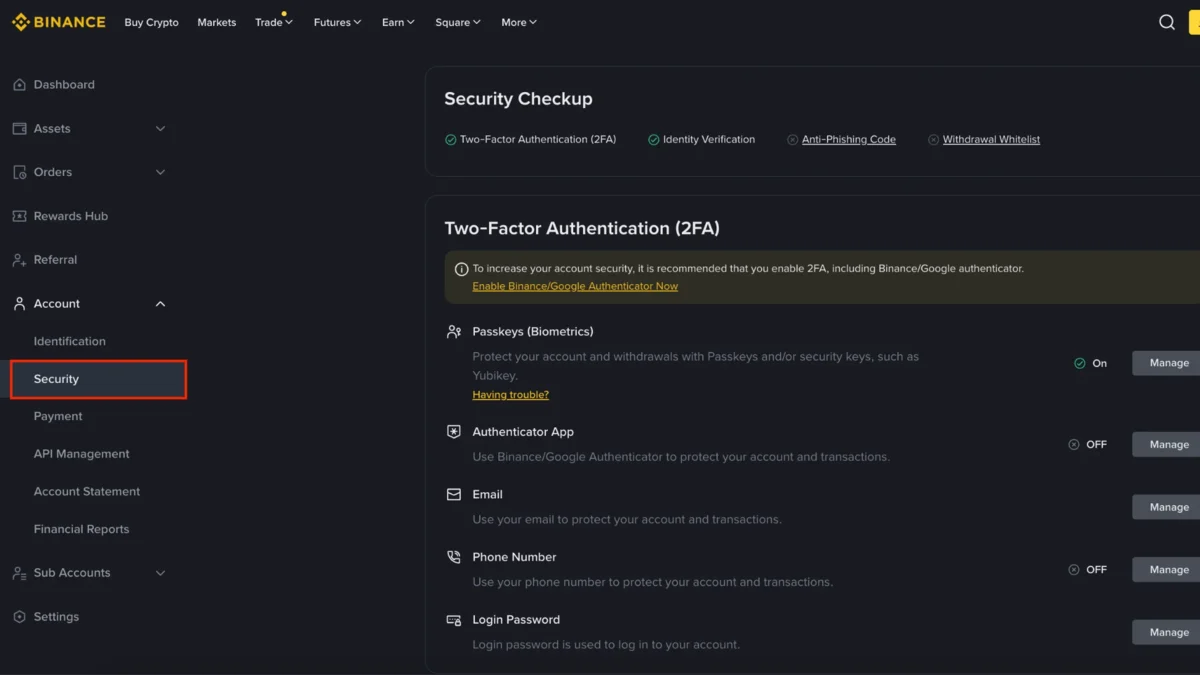
ກ່ອນເຕີມເງິນເຂົ້າ Binance ຄັ້ງທຳອິດ ຫຼື ກ່ອນຊື້ USDT ຜ່ານ P2P ຄວນຈັດການ ຄວາມປອດໄພບັນຊີ Binance ໃຫ້ຮຽບຮ້ອຍກ່ອນ. ວິທີທີ່ໃຊ້ໄດ້ຈິງບໍ່ແມ່ນການເປີດທຸກ switch ພ້ອມກັນ, ແຕ່ເຮັດຕາມລຳດັບ: ປົກປ້ອງ email ທີ່ໃຊ້ສະໝັກກ່ອນ, ຈາກນັ້ນເພີ່ມ 2FA, ແລ້ວຄ່ອຍກວດ devices, email ແລະ ຂອບເຂດການຖອນ. ເຖິງແມ່ນ password ຮົ່ວອອກໄປ, ຜູ້ໂຈມຕີກໍຍັງຕ້ອງຜ່ານດ່ານອື່ນທີ່ເປັນອິດສະຫຼະຈາກກັນ.
ຄູ່ມືນີ້ຂຽນສຳລັບຜູ້ອ່ານຢູ່ລາວທີ່ຫາກໍເປີດບັນຊີ ຫຼື ກຳລັງຈະເປີດ. ຮູບໜ້າຈໍໃນບົດນີ້ແມ່ນໜ້າຈິງຂອງ Binance web ທີ່ສະແດງເປັນພາສາອັງກິດ, ສະນັ້ນຊື່ປຸ່ມທີ່ອ້າງອີງຈຶ່ງໃຊ້ຄຳອັງກິດຕາມໜ້າຈໍ.
ກວດສອບວັນທີ: 2026-09-15. ຊື່ ແລະ ຕຳແໜ່ງຂອງ security options ປ່ຽນໄດ້ຕາມພາກພື້ນ, ເວີຊັນ app ແລະ ສະຖານະບັນຊີ. ໃຫ້ຖືສິ່ງທີ່ບັນຊີຂອງທ່ານສະແດງໃນຂະນະນັ້ນເປັນຫຼັກ.
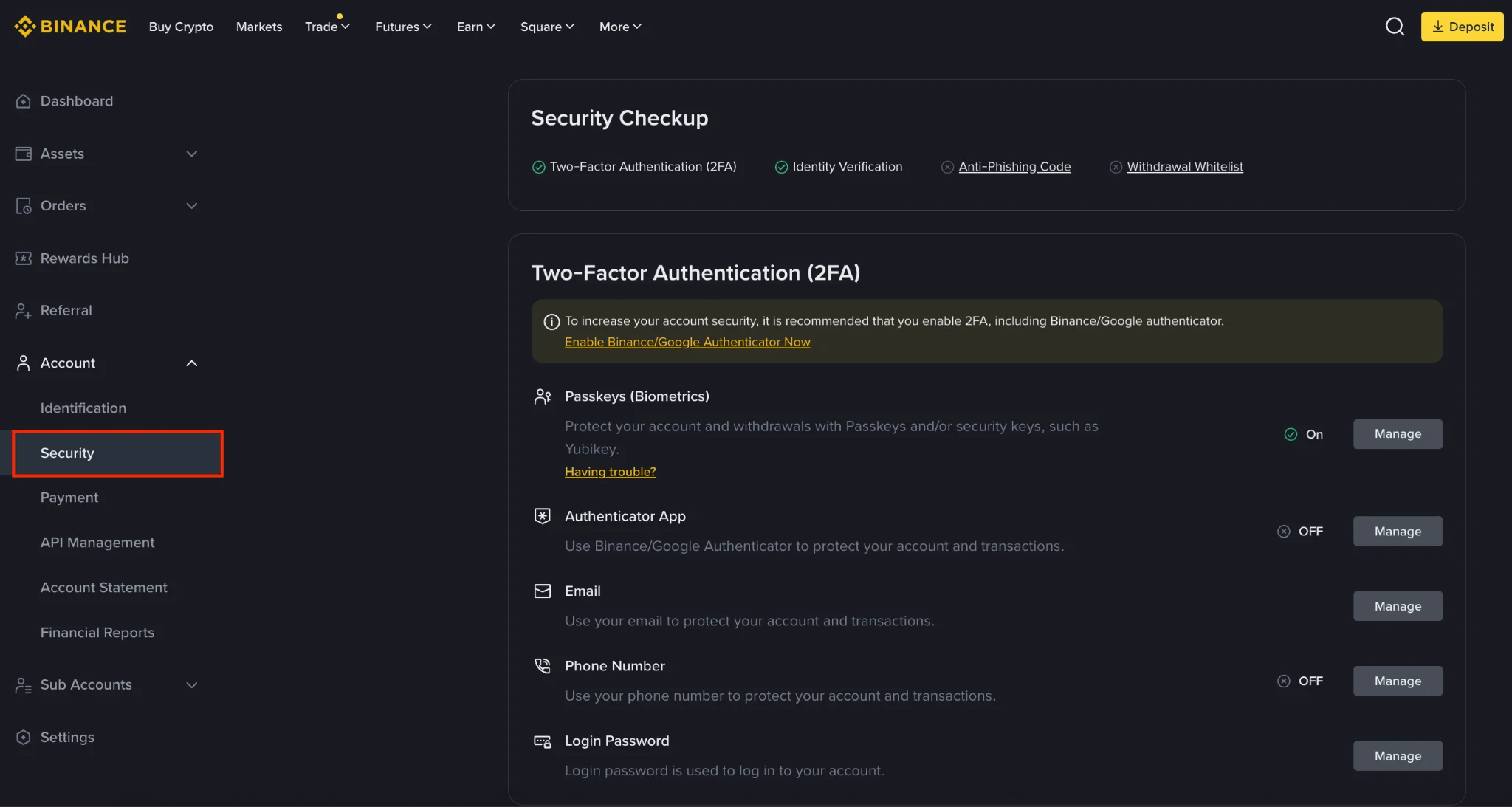
ຮູບ: screenshot ຈິງຂອງໜ້າ Account → Security ໃນ Binance web, ບັນທຶກວັນທີ 2026-08-01. ໃນຮູບບໍ່ມີ account ID, email, token, cookie ຫຼື internal URL. ເມນູອາດປ່ຽນໄດ້.
ເປັນຫຍັງຜູ້ໃຊ້ຢູ່ລາວຕ້ອງເບິ່ງແຍງບັນຊີດ້ວຍຕົນເອງ
ວັນທີ 19 ມັງກອນ 2022 ທະນາຄານແຫ່ງ ສປປ ລາວ (BOL) ໄດ້ອອກໃບອະນຸຍາດໃຫ້ສອງບໍລິສັດ ຄື Lao Digital Assets Exchange (LDX) ແລະ Bitqik ເປັນຜູ້ໃຫ້ບໍລິການ brokerage ແລະ trading ດ້ານຊັບສິນດິຈິຕອນທີ່ໄດ້ຮັບອະນຸຍາດ ແລະ ຢູ່ພາຍໃຕ້ການຄຸ້ມຄອງໃນລາວ. Binance ບໍ່ຢູ່ໃນລາຍຊື່ນັ້ນ.
ຄວາມໝາຍໃນທາງປະຕິບັດແມ່ນ: ຖ້າບັນຊີ Binance ຂອງທ່ານຖືກຍຶດ, ບໍ່ມີໜ່ວຍງານຄຸ້ມຄອງພາຍໃນລາວທີ່ຈະດຶງເງິນຄືນໃຫ້ທ່ານໄດ້ — ທ່ານຕ້ອງໃຊ້ຊ່ອງທາງ support ຂອງ Binance ເອງ. ດ້ວຍເຫດນີ້ ການຕັ້ງຄ່າ 4 ຢ່າງຂ້າງລຸ່ມຈຶ່ງບໍ່ແມ່ນ "ເຮັດກໍໄດ້ບໍ່ເຮັດກໍໄດ້", ແຕ່ເປັນດ່ານປ້ອງກັນດຽວທີ່ທ່ານຄວບຄຸມໄດ້ຈິງ.
ນະໂຍບາຍດ້ານຊັບສິນດິຈິຕອນຢູ່ລາວມີການປ່ຽນແປງເປັນໄລຍະ ແລະ ພວກເຮົາບໍ່ສາມາດຢືນຢັນສະຖານະຫຼ້າສຸດຂອງໂຄງການທົດລອງນີ້ໄດ້ຈາກແຫຼ່ງທາງການ. ກ່ອນນຳໃຊ້ຈິງ ຄວນເຂົ້າກວດແຈ້ງການຫຼ້າສຸດຢູ່ເວັບໄຊທາງການຂອງ BOL ດ້ວຍຕົນເອງ.
ຂັ້ນຕອນ 1: ປົກປ້ອງ email ທີ່ໃຊ້ສະໝັກກ່ອນ
Binance ສົ່ງ login alert, verification link ແລະ ການຢືນຢັນການຖອນໄປທີ່ email ທີ່ທ່ານໃຊ້ສະໝັກ. ຖ້າ email ນັ້ນເອງຖືກຍຶດ, ການປ່ຽນແຕ່ password ຂອງ Binance ຢ່າງດຽວຍັງບໍ່ພຽງພໍ.
- ຕັ້ງ password ຂອງ email ແລະ ຂອງ Binance ໃຫ້ ຍາວ, ບໍ່ຊ້ຳກັນ ແລະ ບໍ່ຊ້ຳກັບເວັບອື່ນ. ໃຊ້ password manager ທີ່ເຊື່ອຖືໄດ້ຊ່ວຍສ້າງ ແລະ ເກັບກໍ່ໄດ້.
- ເປີດ 2-step verification ໃຫ້ email ນຳ. ຈາກນັ້ນເຂົ້າກວດ forwarding rules, recovery email/phone ແລະ recent logins; ລຶບລາຍການທີ່ທ່ານບໍ່ຮູ້ຈັກອອກ.
- ຢ່າ login Binance ຜ່ານ link ທີ່ມາກັບ SMS, email ຫຼື ຂໍ້ຄວາມໃນ WhatsApp/Telegram. ໃຫ້ເຂົ້າຜ່ານ bookmark ຂອງທ່ານເອງ ຫຼື app ທາງການທີ່ຕິດຕັ້ງໄວ້ແລ້ວ.
ຖ້າສົງໄສວ່າ password ເຄີຍຮົ່ວ ຫຼື ເຄີຍໃຊ້ຊ້ຳກັບບ່ອນອື່ນ, ໃຫ້ປ່ຽນ password ຂອງ email ກ່ອນ ແລ້ວຈຶ່ງປ່ຽນຂອງ Binance, ແລະ ເຮັດຢູ່ອຸປະກອນທີ່ສະອາດ ແລະ ອັບເດດແລ້ວ.
ຂັ້ນຕອນ 2: ເປີດ 2FA — ຢ່າອີງໃສ່ SMS ຢ່າງດຽວ
ຫຼັງ login ແລ້ວ ໃຫ້ໄປທີ່ Account → Security. ໃນຮູບຂ້າງເທິງຈະເຫັນ options ຄື Passkeys (Biometrics), Authenticator App, Email ແລະ Phone Number. ລາຍການທີ່ບັນຊີຂອງທ່ານໃຊ້ໄດ້ອາດບໍ່ຄືກັນທັງໝົດ.
ຕາມຄູ່ມືຄວາມປອດໄພຂອງ Binance Academy, authenticator app ແບບ TOTP (ເຊັ່ນ Google Authenticator) ຖືວ່າປອດໄພກວ່າ SMS, ແລະ hardware security key ແບບ YubiKey ກໍເປັນອີກທາງເລືອກໜຶ່ງ. ເຫດຜົນແມ່ນ SMS ຜູກກັບເບີໂທລະສັບ, ສ່ວນ authenticator app ຢູ່ໃນເຄື່ອງຂອງທ່ານເອງ.
ຈຸດນີ້ສຳຄັນເປັນພິເສດສຳລັບຜູ້ໃຊ້ຢູ່ລາວ ເພາະຫຼາຍຄົນ:
- ປ່ຽນ SIM ຫຼື ປ່ຽນຄ່າຍເລື້ອຍ, ເຮັດໃຫ້ເບີທີ່ຜູກໄວ້ກັບບັນຊີໃຊ້ບໍ່ໄດ້ອີກ;
- ໃຊ້ເບີໄທ ຫຼື ເບີຕ່າງປະເທດຕອນຢູ່ຕ່າງແດນ ແລ້ວ SMS ບໍ່ເຂົ້າຕອນ roaming;
- ໃຊ້ໂທລະສັບເຄື່ອງດຽວທັງຮັບ SMS ແລະ ເກັບ backup code ໄວ້ນຳກັນ.
ເວລາຕັ້ງ 2FA ໃຫ້ຈັດການ recovery ພ້ອມກັນເລີຍ:
- ຂຽນ backup key ຫຼື recovery code ໃສ່ບ່ອນທີ່ຢູ່ນອກໂທລະສັບເຄື່ອງນັ້ນ — ຢ່າເກັບເປັນ screenshot ໄວ້ໃນເຄື່ອງດຽວກັນ.
- ຢືນຢັນວ່າ ຖ້າໂທລະສັບເສຍ ທ່ານຍັງເຂົ້າ email ທີ່ໃຊ້ສະໝັກໄດ້.
- ຕັ້ງແລ້ວໃຫ້ logout ແລ້ວ login ໃໝ່ເທື່ອໜຶ່ງ ເພື່ອທົດສອບວ່າຂັ້ນຕອນໃຊ້ໄດ້ຈິງ.
- ຢ່າສົ່ງ code, backup key ຫຼື QR code ໃຫ້ໃຜທັງນັ້ນ. Support ທີ່ແທ້ຈິງບໍ່ຂໍສິ່ງເຫຼົ່ານີ້ໃນ chat.
ຂັ້ນຕອນ 3: ກວດ devices ແລະ account activity
ໃນໜ້າ Security ຈະມີພາກ Devices and Activities. ເບິ່ງແຕ່ລະລາຍການ: ຊື່ອຸປະກອນ, browser, ເວລາ login ແລະ ສະຖານທີ່ໂດຍປະມານ.
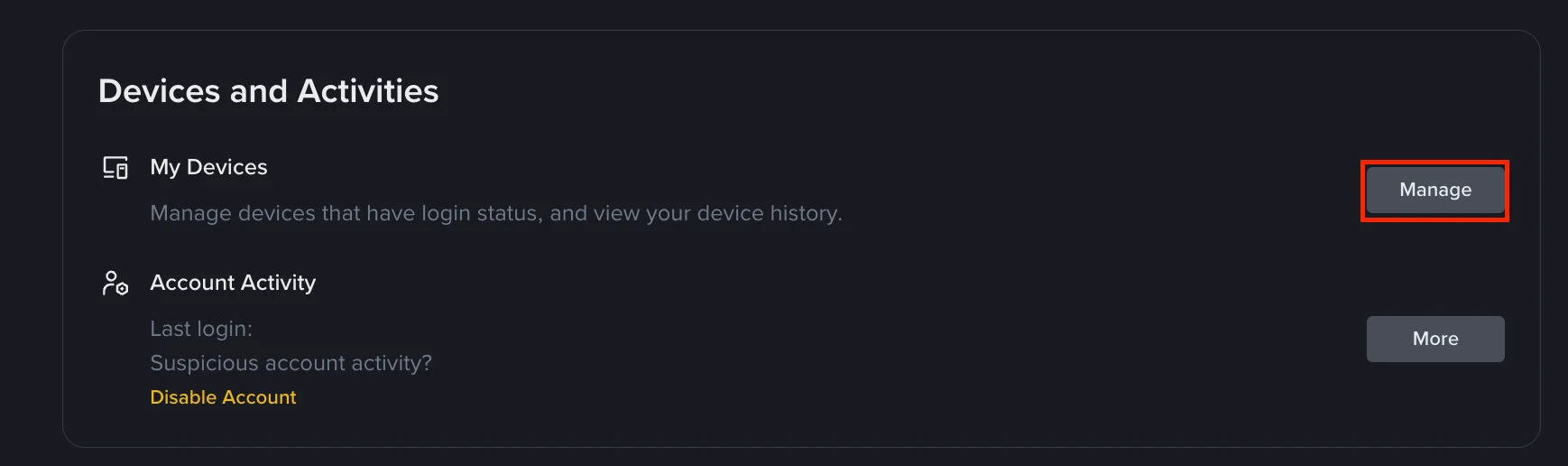
ຮູບ: ພາກ Devices and Activities ຈິງ. ໃນຮູບບໍ່ມີຊື່ອຸປະກອນ, ສະຖານທີ່ login, IP ຫຼື ຂໍ້ມູນບັນຊີໃດໆ.
ສະຖານທີ່ທີ່ສະແດງອາດຄາດເຄື່ອນໄດ້ ຖ້າທ່ານໃຊ້ VPN ຫຼື ອອກເນັດຜ່ານ gateway ຕ່າງປະເທດ — ສະນັ້ນຢ່າຕັດສິນຈາກຊື່ເມືອງຢ່າງດຽວ. ຄຳຖາມທີ່ຕ້ອງຕອບແມ່ນ "ການ login ເທື່ອນີ້ແມ່ນຂ້ອຍເຮັດເອງບໍ່".
ຖ້າພົບອຸປະກອນທີ່ບໍ່ຮູ້ຈັກ: ຖອນສິດອຸປະກອນນັ້ນກ່ອນ, ຈາກນັ້ນປ່ຽນ password ຂອງ email ແລະ Binance, ຕັ້ງ 2FA ໃໝ່, ແລ້ວກວດວ່າມີ API key ແປກປອມຢູ່ບໍ່. ຖ້າມີການເທຣດ ຫຼື ການຖອນທີ່ບໍ່ແມ່ນທ່ານເຮັດ ໃຫ້ຢຸດການດຳເນີນການອື່ນ, ເກັບ transaction ID, ເວລາ ແລະ email ແຈ້ງເຕືອນໄວ້, ແລ້ວແຈ້ງຜ່ານຊ່ອງທາງ support ທາງການຂອງ Binance.
ຂັ້ນຕອນ 4: ຕັ້ງ Anti-Phishing Code ແລ້ວກວດທຸກຂໍ້ຄວາມ
Anti-Phishing Code ແມ່ນລະຫັດທີ່ທ່ານຕັ້ງເອງໃນບັນຊີ. ຕາມ FAQ ທາງການຂອງ Binance (ອັບເດດ 28 ສິງຫາ 2026) ລະຫັດນີ້ຈະປາກົດຢູ່ໃນ email ແລະ SMS ທຸກສະບັບທີ່ມາຈາກ Binance ແທ້. ຖ້າຂໍ້ຄວາມໃດບໍ່ມີລະຫັດ ຫຼື ລະຫັດບໍ່ຕົງ, ໃຫ້ຖືວ່າອາດເປັນ phishing.
ກົດເກນຂອງລະຫັດຕາມ FAQ ທາງການ: ຍາວ 6 ຫາ 8 ຕົວອັກສອນ, ຕ້ອງມີຢ່າງໜ້ອຍ 3 ໃນ 4 ປະເພດນີ້ — ຕົວພິມໃຫຍ່, ຕົວພິມນ້ອຍ, ຕົວເລກ ແລະ underscore; ບໍ່ອະນຸຍາດໃຫ້ໃຊ້ຕົວອັກສອນພິເສດ.
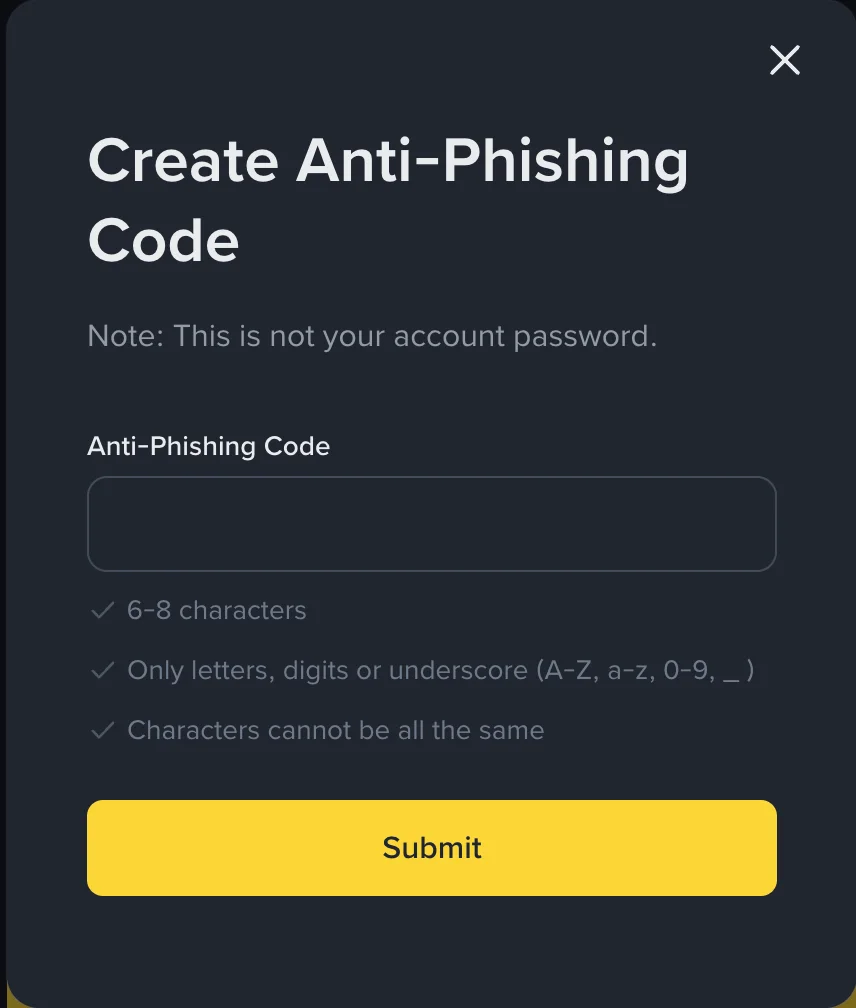
ຮູບ: ໜ້າຕ່າງຕັ້ງ Anti-Phishing Code ຈິງ. ຊ່ອງປ້ອນຂໍ້ມູນຫວ່າງເປົ່າ, ບໍ່ໄດ້ສະແດງ password ຫຼື ລະຫັດທີ່ຕັ້ງໄວ້ຂອງຜູ້ໃດ.
ເສັ້ນທາງເຂົ້າໄປຕັ້ງ ຕາມ FAQ ທາງການ:
- ໃນ app: Profile → Account Info → Security → Anti-Phishing Code
- ໃນ web: Profile → Account → Security → ພາກ Advanced Security
ໝາຍເຫດອັນໜຶ່ງທີ່ຄວນຮູ້: ບົດເກົ່າຂອງ Binance Academy ຍັງຂຽນວ່າລະຫັດຍາວ 4 ຫາ 20 ຕົວອັກສອນ, ຊຶ່ງບໍ່ຕົງກັບ FAQ ແລະ ໜ້າຈໍປັດຈຸບັນທີ່ກຳນົດ 6-8 ຕົວ. ເມື່ອເອກະສານຂັດກັນ ໃຫ້ຖືສິ່ງທີ່ໜ້າຕັ້ງຄ່າໃນບັນຊີຂອງທ່ານສະແດງເປັນຫຼັກ.
ແຕ່ຢ່າເຂົ້າໃຈຜິດວ່າ ມີລະຫັດແລ້ວທຸກ email ຈະປອດໄພ. ຖ້າຂໍ້ຄວາມນັ້ນເລັ່ງໃຫ້ທ່ານປ້ອນ password, 2FA code ຫຼື backup key ທັນທີ — ໃຫ້ຢຸດ, ຢ່າກົດ link, ແລ້ວເຂົ້າບັນຊີຜ່ານທາງເຂົ້າຂອງທ່ານເອງເພື່ອກວດເບິ່ງ.
ຂັ້ນຕອນ 5: ຈຳກັດທາງອອກຂອງເງິນດ້ວຍ Withdrawal Whitelist
ໃນ Security Checkup ຈະເຫັນລາຍການ Withdrawal Whitelist. ຖ້າບັນຊີຂອງທ່ານໃຊ້ໄດ້, ມັນຈະຈຳກັດການຖອນໃຫ້ອອກໄດ້ສະເພາະ address ທີ່ທ່ານເພີ່ມ ແລະ ຢືນຢັນໄວ້ລ່ວງໜ້າ.
ເວລາເພີ່ມ address ໃໝ່ ຕ້ອງກວດພ້ອມກັນທັງ ຊັບສິນ, network, address ແລະ Memo/Tag ຖ້າຈຳເປັນ. address ຊຸດດຽວກັນບໍ່ໄດ້ໝາຍຄວາມວ່າໃຊ້ໄດ້ກັບທຸກ network. ຫຼັງເປີດ whitelist ແລ້ວ ໃຫ້ທົດສອບດ້ວຍຈຳນວນນ້ອຍທີ່ຮັບການສູນເສຍໄດ້ກ່ອນ — ຢ່າຂ້າມການກວດພຽງເພາະ address ຖືກບັນທຶກໄວ້ແລ້ວ.
ຕອນໂອນເຂົ້າ Binance ກໍໃຊ້ຫຼັກການດຽວກັນ. ກວດຝັ່ງສົ່ງ ແລະ ຝັ່ງຮັບເປັນຂໍ້ໆຕາມ ລາຍການກວດ network ແລະ ການໂອນທົດສອບເຂົ້າ Binance ຈະປອດໄພກວ່າການໂອນເຕັມຈຳນວນເທື່ອດຽວ.
ລາຍການກວດ 8 ຂໍ້ ກ່ອນເຕີມເງິນຄັ້ງທຳອິດ
- Email ແລະ Binance ໃຊ້ password ຄົນລະອັນ.
- ທັງສອງບ່ອນເປີດ 2-step verification ແລ້ວ.
- Backup code ເກັບໄວ້ນອກໂທລະສັບເຄື່ອງທີ່ໃຊ້ຮັບ code.
- ລາຍຊື່ devices ບໍ່ມີການ login ທີ່ບໍ່ຮູ້ຈັກ.
- ບໍ່ມີ API key ທີ່ທ່ານບໍ່ໄດ້ສ້າງເອງ.
- ຕັ້ງ Anti-Phishing Code ແລ້ວ ແລະ ທ່ານຮູ້ວິທີກວດມັນ.
- Withdrawal Whitelist ແລະ ແຜນໂອນທົດສອບຈຳນວນນ້ອຍພ້ອມແລ້ວ.
- ໜ້າ support ແລະ ໜ້າ security ທາງການຖືກ bookmark ໄວ້ແລ້ວ.
ເມື່ອຄວາມປອດໄພພ້ອມແລ້ວ ຈຶ່ງຄ່ອຍຕັດສິນໃຈວ່າຈະໃຊ້ເງິນເທົ່າໃດກັບການເທຣດຄັ້ງທຳອິດ. ອ່ານ ວິທີຄິດຈຳນວນຊື້ຂັ້ນຕ່ຳໃນ Binance Spot ກ່ອນ ເພື່ອບໍ່ໃຫ້ເອົາງົບທັງໝົດມາຖືເປັນຈຳນວນທີ່ສັ່ງຊື້ໄດ້, ແລະ ຖ້າຕອນສັ່ງຊື້ພົບ error ໃຫ້ແກ້ຕາມ ລຳດັບກວດ LOT_SIZE ແລະ NOTIONAL.
ແຫຼ່ງອ້າງອີງ
ເວັບໄຊນີ້ໃຊ້ລະຫັດແນະນຳ BN8812 (ລິ້ງ). ບໍ່ໃຊ້ກໍໄດ້ — ສະໝັກຜ່ານ binance.com ໂດຍກົງກໍບໍ່ຕ່າງກັນ. ສ່ວນລົດຄ່າທຳນຽມ 20% ໃຫ້ຖືຕາມທີ່ໜ້າສະໝັກສະແດງໃນຂະນະນັ້ນເປັນຫຼັກ.
- ກົດເກນ ແລະ ເສັ້ນທາງຕັ້ງ Anti-Phishing Code ອ້າງອີງຈາກ FAQ ທາງການຂອງ Binance (ອັບເດດ 28 ສິງຫາ 2026).
- ຂໍ້ແນະນຳກ່ຽວກັບ 2FA, authenticator app ແລະ security key ອ້າງອີງຈາກ Binance Academy: Secure Your Binance Account in 7 Simple Steps.
- ຂໍ້ມູນໃບອະນຸຍາດ LDX ແລະ Bitqik ອ້າງອີງຈາກ ລາຍງານຂອງ Xinhua ວັນທີ 19 ມັງກອນ 2022.
Screenshot ໃນບົດນີ້ບັນທຶກວັນທີ 2026-08-01 ແລະ ຂໍ້ຄວາມກວດສອບຄືນວັນທີ 2026-09-15. ຕົວເລືອກຄວາມປອດໄພ, ໜ້າຈໍ ແລະ ການໃຊ້ໄດ້ຕາມພາກພື້ນປ່ຽນແປງໄດ້ — ເວລາໃຊ້ຈິງໃຫ້ຖືໜ້າ Security ຂອງບັນຊີທ່ານ ແລະ ເອກະສານທາງການຂອງ Binance ເປັນຫຼັກ. ບົດນີ້ສະເໜີພຽງວິທີກວດຄວາມປອດໄພ, ບໍ່ໄດ້ຮັບປະກັນວ່າຈະບໍ່ມີການສູນເສຍ ແລະ ບໍ່ແມ່ນຄຳແນະນຳດ້ານການລົງທຶນ.